Windows 使用者必裝!PowerToys 全攻略:效率飆升的秘密武器
💡 PowerToys 是什麼?

PowerToys 是由微軟官方開發、免費開源的 Windows 系統增強工具集。 它原本是給開發者與進階使用者使用的「進階工具包」,但現在對一般用戶也超實用!
透過 PowerToys,你可以:
自訂視窗排列方式(提高多工效率)
快速取得螢幕顏色代碼
一鍵批次調整圖片大小
為檔案重新命名、快速搜尋、預覽檔案內容……
簡單說,它讓你的 Windows 更聰明、更好用!
📥 官方下載與安裝方式
✅ 官方網站:
✅ 下載方式:
前往上方連結,找到 「Install PowerToys」 的章節。
可選擇:
Microsoft Store 版本(最簡單,直接點「Get in Store app」安裝)
GitHub 版本(進階使用者可下載最新版
.exe安裝檔)
- 安裝後,開啟「PowerToys Settings」應用程式即可開始使用。
💡 建議: 第一次使用時,請允許「系統管理員權限」,確保所有工具能正常運作。
⚙️ 常用功能介紹與應用
🪟 1. FancyZones — 視窗佈局管理器
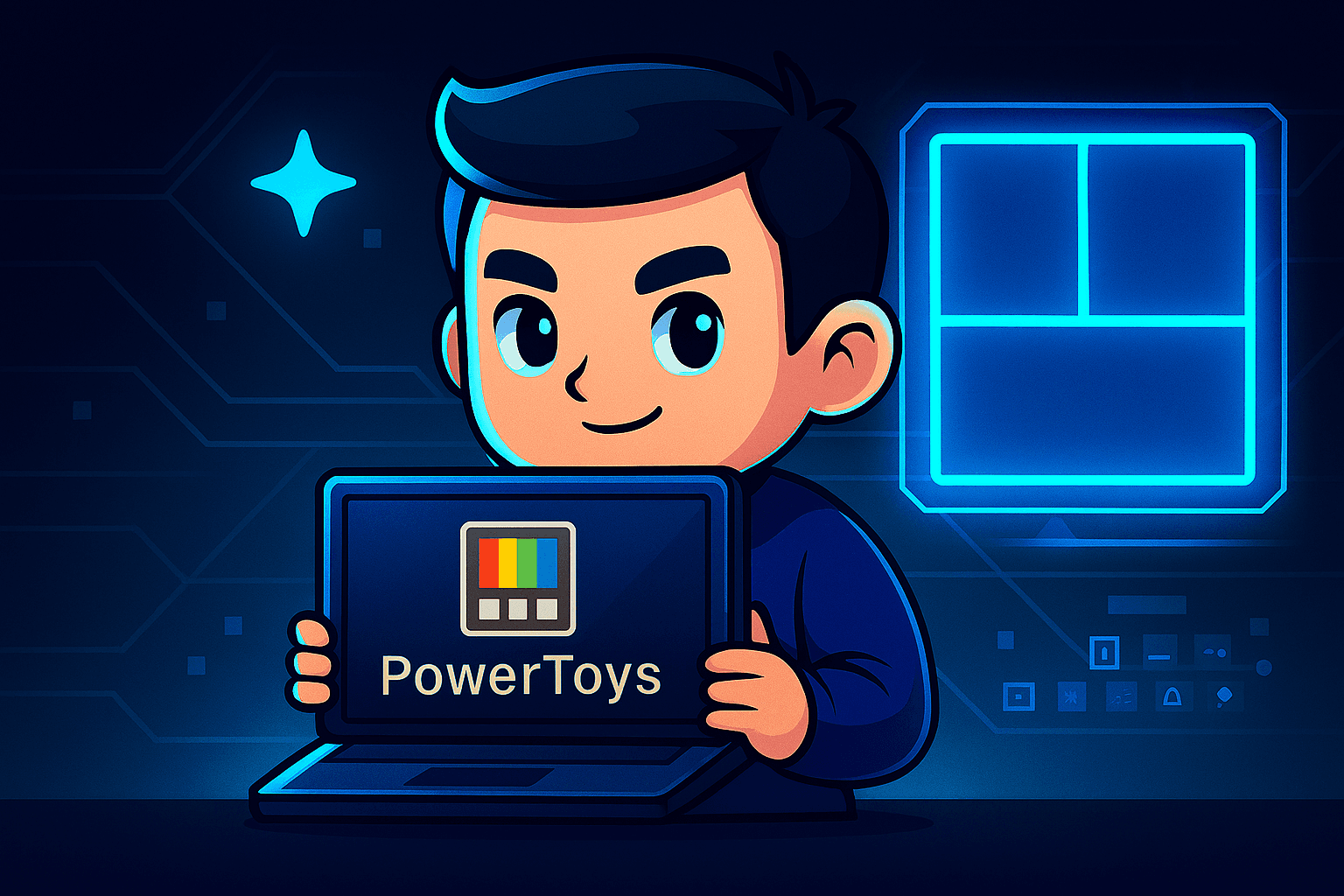
想像一下:你同時開著文件、瀏覽器、Excel,結果畫面一團亂? FancyZones 幫你 自訂分割螢幕佈局!
拖曳視窗時自動貼齊到指定區塊。
支援多螢幕、可儲存多組佈局。 👉 超適合多工處理、影音剪輯或程式開發者使用。
🎨 2. Color Picker — 顏色選擇器
滑鼠一點,即可抓取螢幕上任何顏色,並顯示 HEX / RGB 值。 設計師、UI人員、剪貼圖愛好者必備神器!
快捷鍵:
Win + Shift + C選色後自動複製代碼到剪貼簿。
🖼️ 3. Image Resizer — 批次圖片縮放
右鍵選擇多張圖片 → 選「Resize pictures」 即可快速批次調整大小(支援自訂尺寸、比例、覆寫檔案)。 👉 適合部落客、網拍賣家、設計師日常作業!
🔍 4. PowerToys Run — 超強搜尋啟動器
快捷鍵 Alt + Space 一開,立刻啟動搜尋框。
可搜尋:
應用程式
檔案 / 資料夾
系統設定
執行命令
彷彿 Windows 版的 Spotlight(macOS)!
🧩 5. File Explorer Add-ons — 檔案總管強化
檔案總管右側預覽區可以顯示更多格式:
Markdown (.md)
PDF
SVG
JSON 👉 再也不用開別的軟體就能快速預覽內容。
🧠 6. Awake — 防止螢幕自動休眠
臨時要跑程式、下載或上傳檔案時, 不用去調整系統設定,只要開啟「Awake」, 就能暫時讓電腦保持清醒不睡著。
🪄 實用小技巧
📌 開啟 PowerToys 後,可從「Settings」面板關閉不需要的模組,節省資源。
⚡ 建議開機自動啟動,才能隨時使用快捷鍵。
🔁 每隔一段時間更新,可享受微軟持續新增的新功能!
🧾 7. PowerRename — 批次改檔名神器
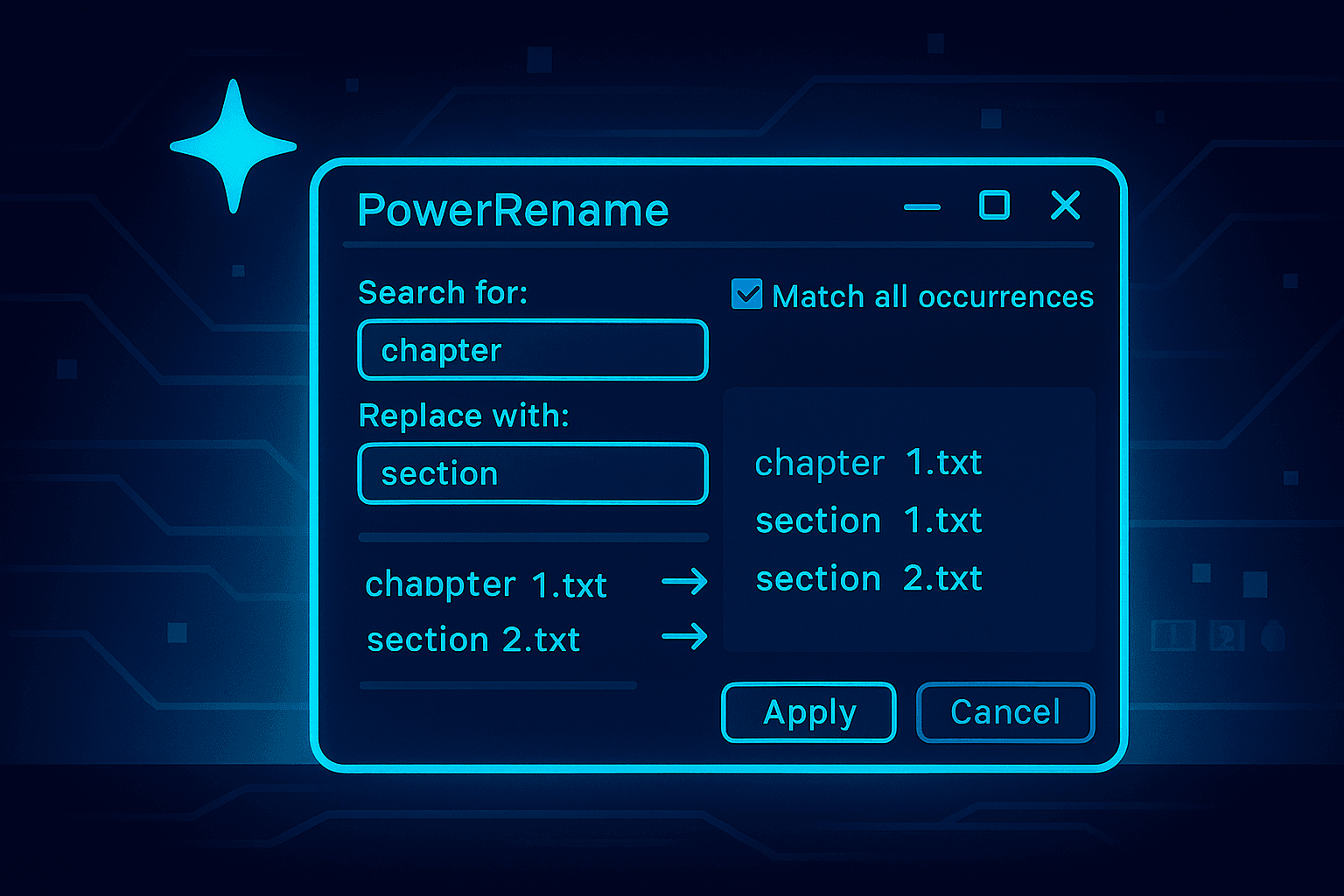
如果你常需要一次改好幾十個檔案名稱,PowerRename 絕對能救你! 右鍵選取多個檔案後,選擇「PowerRename」,就能開啟強大的重新命名介面。
🔧 特色功能:
支援「尋找與取代」及 正則表達式 (Regex)。
即時預覽更名前後結果,不怕誤改。
可設定只改特定副檔名或檔名的一部分。
支援「撤銷 (Undo)」,不怕後悔。
💡 應用範例:
把「IMG_001.jpg」改成「旅遊_001.jpg」
將音樂檔命名成「歌手 - 曲名」
批次整理專案資料夾內的報告檔案
👉 這功能對部落客、設計師、辦公族來說超實用!
🧰 結語:微軟 PowerToys = Windows 強化版!
PowerToys 就像是微軟留給進階使用者的一份「秘密禮物」。 你不用安裝一堆雜七雜八的第三方工具, 只要這一套,就能讓 Windows 變得更順、更聰明!
✅ 免責聲明 本文僅為功能介紹與使用經驗分享,非商業推廣或贊助文。 所有內容以 Microsoft 官方版本為準,建議從官方來源下載以確保安全。